Seringkali kita mendapat SMS penipuan yang menyatakan kita menjadi pemenang kuis,
SMS yang pura-pura nyasar tentang transfer uang, mama minta pulsa,
agen pulsa super murah dst.
Jangan kita biarkan,
saat ini ada cara untuk menanggulanginya :

Don't forget to leave a comment.. and follow my blog if you like it.. :D
23 Desember 2013

8 Agustus 2013
Tombol Shortcut Keyboard Windows 7
Sumber : http://www.jagatreview.com/2013/08/tips-memanfaatkan-beberapa-tombol-shortcut-keyboard-di-windows-7/
Mungkin hampir sebagian besar para pengguna PC yang terbiasa mengerjakan beragam tugas pekerjaan dengan memanfaatkan beberapa aplikasi/software, sudah hapal dalam memanfaatkan beberapa tombol kombinasi shortcut keyboard. Tujuan dari pemanfaatan tombol kombinasi shortcut keyboard tersebut, tidak lain hanya untuk lebih memaksimalkan pekerjaan yang dikerjakannya dengan cepat, terutama ketika ingin mengakses, mengeksekusi atau melakukan sesuatu pada aplikasi/software di PC.
Bagi Anda yang belum terbiasa atau ingin membiasakan bekerja dengan memanfaatkan tombol kombinasi shortcut keyboard pada PC berbasis Windows 7, kami ingin menyajikan beberapa tombol kombinasi shortcut keyboard pilihan yang dapat dimanfaatkan agar pekerjaan yang Anda kerjakan jadi lebih optimal. Berikut ini adalah daftar tombol kombinasi shortcut keyboard tersebut:
Win: Tombol pada keyboard berlogo Windows
Win+E = Membuka Windows Explorer
Bagi Anda yang belum terbiasa atau ingin membiasakan bekerja dengan memanfaatkan tombol kombinasi shortcut keyboard pada PC berbasis Windows 7, kami ingin menyajikan beberapa tombol kombinasi shortcut keyboard pilihan yang dapat dimanfaatkan agar pekerjaan yang Anda kerjakan jadi lebih optimal. Berikut ini adalah daftar tombol kombinasi shortcut keyboard tersebut:
Win: Tombol pada keyboard berlogo Windows
Win+E = Membuka Windows Explorer
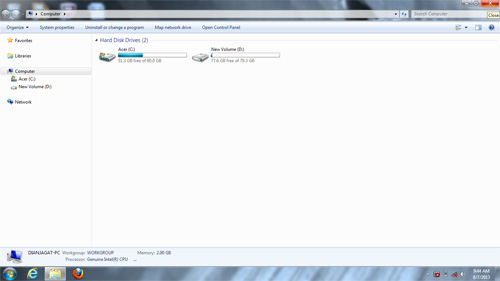
Win+M = Me-minimize semua aplikasi/software yang sedang di buka
Win+D = Fungsinya hampir sama dengan Win+M, namun jika di tekan sekali lagi akan menampilkan aplikasi/software yang sedang digunakan
Win+T = Memilih aplikasi/software yang ada di taskbar dengan mengaktifkan Window Preview
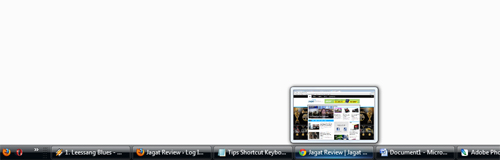
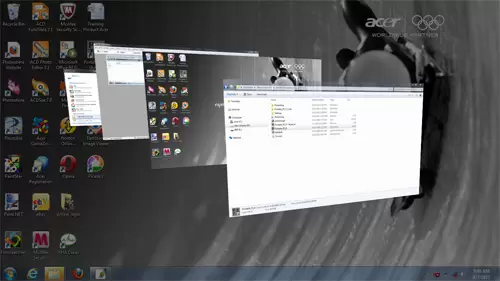
Win+Tab = Mengaktifkan Window Preview untuk memilih aplikasi/software yang sedang aktif dan berada di Taskbar dalam bentuk tampilan
Win+1,2,3,4, dst = Mengaktifkan aplikasi/software yang terletak di Taskbar pada sisi kiri bawah bersebelahan dengan tombol Start

Win+Alt+1,2,3,4, dst = Mengaktifkan aplikasi/software yang sedang aktif di Taskbar, dan gunakan tombol Arrow (kanan, kiri, atas, bawah) untuk memilih dan tekan tombol Enter untuk mengeksekusi
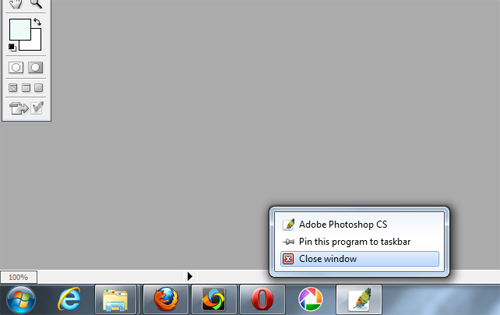
Alt+Space+C = Menutup aplikasi/software yang sedang aktif secara total
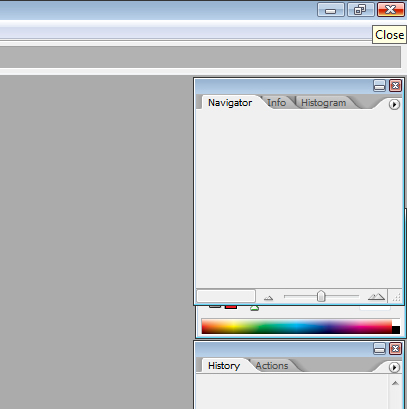
Alt+Space+N = Untuk melakukan Minimize pada aplikasi/software yang sedang digunakan
Alt+Space+R = Untuk melakukan mode Restore Down pada aplikasi/software yang sedang di buka
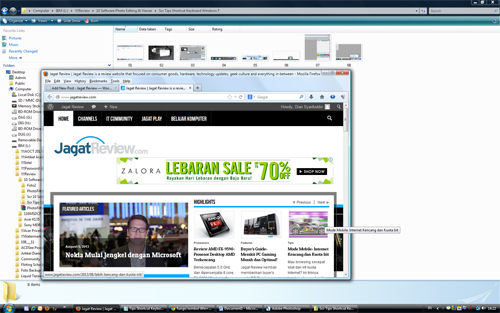
Mode Restore Down
Alt+Space+X = Untuk mengembalikan tampilan aplikasi/software jadi besar kembali dari mode Restore Down
Demikian informasi yang kami himpun mengenai beberapa tombol kombinasi shortcut keyboard yang bisa Anda gunakan pada PC berbasis Windows 7 atau Vista. Beberapa tombol kombinasi shortcut keyboard tersebut sengaja kami pilih karena sangat berguna ketika kita sedang mengerjakan beragam tugas dan menjalankan beberapa aplikasi/software tertentu. Semoga bermanfaat.
2 Agustus 2013
Speccy
Sebuah program Freeware nih...
untuk lihat :
untuk lihat :
- Processor brand and model
- Hard drive size and speed
- Amount of memory (RAM)
- Graphics card
- Operating system
Program ini berguna ketika kita tidak biasa melihat spesifikasi Hardware kita secara lengkap via Windows settings.. :D
Speccy cukup lengkap ditambah lagi ada info suhu CPU, Mobo, HDD, dll
Download Speccy disini
26 Juli 2013
Tugas Tabel
Seperti sebelumnya ganti yang sudah di BOLD
<HTML>
<Head>
<title>nama_kelas</title></head>
<body>
<table border = Center>
<div align = Center><h1><b>Daftar Nama Siswa SMA Santa Maria 3</h1></b></div>
<TR>
<TH>No.
<TH>Nama
<TH>Kelas
<TH>Jurusan
<TH>Alamat
</TR>
<TR>
<TD>1
<TD>A
<TD>12
<TD>IPA
<TD>Cimahi
</TR>
<TR>
<TD>1
<TD>A
<TD>12
<TD>IPA
<TD>Cimahi
</TR>
<TR>
<TD>1
<TD>A
<TD>12
<TD>IPA
<TD>Cimahi
</TR>
</table>
</body>
</HTML>
<HTML>
<Head>
<title>nama_kelas</title></head>
<body>
<table border = Center>
<div align = Center><h1><b>Daftar Nama Siswa SMA Santa Maria 3</h1></b></div>
<TR>
<TH>No.
<TH>Nama
<TH>Kelas
<TH>Jurusan
<TH>Alamat
</TR>
<TR>
<TD>1
<TD>A
<TD>12
<TD>IPA
<TD>Cimahi
</TR>
<TR>
<TD>1
<TD>A
<TD>12
<TD>IPA
<TD>Cimahi
</TR>
<TR>
<TD>1
<TD>A
<TD>12
<TD>IPA
<TD>Cimahi
</TR>
</table>
</body>
</HTML>
Ujian 1..
Oke lihat tulisan yang sudah di bold/ ditebalkan !!!!
Ganti sesuai keiinginan kalian.. :D
save as ujain1.HTML dan prtscr copy gambar, dan selesai...
Selamat mengerjakan tugas...
<html>
<head>
<title>Nama lengkap_kelas_absen</title>
<body>
<h3>DATA PRIBADI</h3><tr>
<form method=post action="tampil.asp"><td align=right>NAMA
<input type=text name=NAMA1 size=30><br><td align=right>ALAMAT
<input type=text name=NAMA2 size=40><br><td align=right>KOTA
<input type=text name=NAMA3 size=30><br><p></tr>
<input type=submit NAME=button1 value="Kirim">
<input type=submit NAME=button2 value="Hapus">
<form method=post action="nonactionyet">
Pendidikan Terakhir :<br>
<input type=checkbox name=jawab2 value="SMA">SMA<br>
<input type=checkbox name=jawab3 value="D3">D3<br>
<input type=checkbox name=jawab4 value="Sarjana">Sarjana<br>
<input type=checkbox name=jawab5 value="Master">Master<br>
<input type=checkbox name=jawab1 value="Doktor">Doktor<br>
<p>Agama anda :<br>
<input type="radio" name="agama" value="I">Islam<br>
<input type="radio" name="agama" value="K">Katolik<br>
<input type="radio" name="agama" value="B">Budha<br>
<input type="radio" name="agama" value="H">Hindu<br>
<input type="radio" name="agama" value="P">Protestan<br>
<table border>
<div align=left><h3><b>DATA ORANG TUA</h3></b></DIV>
<TR>
<TH>NO.
<TH>NAMA ORANG TUA
<TH>PEKERJAAN
<TH>PENDIDIKAN
<TH>ALAMAT
</TR>
<TR>
<TD>1
<TD>diisi
<TD>diisi
<TD>Sarjana
<TD>Jl. Sentral 34 Cimahi
</tr>
<TR>
<TD>2
<TD>diisi
<TD>diisi
<TD>Sarjana
<TD>Jl. Sentral 34 Cimahi
</tr>
</table>
<marquee><h3><i>Nama_kelas</h3></i></marquee>
</form>
</body>
</html>
Ganti sesuai keiinginan kalian.. :D
save as ujain1.HTML dan prtscr copy gambar, dan selesai...
Selamat mengerjakan tugas...
<html>
<head>
<title>Nama lengkap_kelas_absen</title>
<body>
<h3>DATA PRIBADI</h3><tr>
<form method=post action="tampil.asp"><td align=right>NAMA
<input type=text name=NAMA1 size=30><br><td align=right>ALAMAT
<input type=text name=NAMA2 size=40><br><td align=right>KOTA
<input type=text name=NAMA3 size=30><br><p></tr>
<input type=submit NAME=button1 value="Kirim">
<input type=submit NAME=button2 value="Hapus">
<form method=post action="nonactionyet">
Pendidikan Terakhir :<br>
<input type=checkbox name=jawab2 value="SMA">SMA<br>
<input type=checkbox name=jawab3 value="D3">D3<br>
<input type=checkbox name=jawab4 value="Sarjana">Sarjana<br>
<input type=checkbox name=jawab5 value="Master">Master<br>
<input type=checkbox name=jawab1 value="Doktor">Doktor<br>
<p>Agama anda :<br>
<input type="radio" name="agama" value="I">Islam<br>
<input type="radio" name="agama" value="K">Katolik<br>
<input type="radio" name="agama" value="B">Budha<br>
<input type="radio" name="agama" value="H">Hindu<br>
<input type="radio" name="agama" value="P">Protestan<br>
<table border>
<div align=left><h3><b>DATA ORANG TUA</h3></b></DIV>
<TR>
<TH>NO.
<TH>NAMA ORANG TUA
<TH>PEKERJAAN
<TH>PENDIDIKAN
<TH>ALAMAT
</TR>
<TR>
<TD>1
<TD>diisi
<TD>diisi
<TD>Sarjana
<TD>Jl. Sentral 34 Cimahi
</tr>
<TR>
<TD>2
<TD>diisi
<TD>diisi
<TD>Sarjana
<TD>Jl. Sentral 34 Cimahi
</tr>
</table>
<marquee><h3><i>Nama_kelas</h3></i></marquee>
</form>
</body>
</html>
15 Juli 2013
Run Commands
atau dengan menekan tombol Win + R maka akan keluar kotak dialog "Run"
Berikut adalah beberapa perintah di run yang akan menjalankan program - program dengan hanya mengetikan kata pendek di kolom kosong pada kotak dialog run
misalnya cukup mengetikan calc, maka akan menjalankan program kalkulator...
Download disini : http://adf.ly/SA7Ef
Langganan:
Postingan (Atom)
